This is default featured slide 2 title

Go to Blogger edit html and find these sentences.Now replace these sentences with your own descriptions.

This is default featured slide 3 title

Go to Blogger edit html and find these sentences.Now replace these sentences with your own descriptions.

This is default featured slide 4 title

Go to Blogger edit html and find these sentences.Now replace these sentences with your own descriptions.

This is default featured slide 5 title

Go to Blogger edit html and find these sentences.Now replace these sentences with your own descriptions.

Rabu, 13 Juli 2011

Pasang Widget "Change Font This Blog" di Blog

Setelah sebelumnya mempelajari trik mengubah background pada editor elemen halaman, sekarang kita akan mencoba memodifikasi tampilan widget pada editor elemen halaman. Kurang lebih tampilannya akan jadi seperti ini:


Secara standart bentuk widget pada editor berbentuk persegi yang terkesan sangat kaku kurang lebih kayak dibawah ini


Langsung aja ke tutorial deh!
Dari menu Rancangan, pilih Edit HTML
Copy CSS berikut dibawah ini dan paste diatas tag

Membuat Roaming Effect Pada Blogger


Mungkin Kamu pernah di kagetkan saat membuka sebuah blog/web yang tiba - tiba roaming (mengalami gangguan, seperti bergetar, berputar dll). Belum Pernah? ya sudah nih tak kasih contohnya, silakan klik disini.Sudah tahu kan? Nha, Membuat effect roaming seperti itu memang bisa dilakukan, caranya pun cukup mudah.
Nih saya kasih Script Rahasianya.
1.Copy Kode berikut ini :


2.Login ke Blogger kamu => Layuot=> Edit HTML
3.Kemudian paste-kan kode tadi sebelumatau diatas kode
4.Kemudian Save Template yang sudah diedit
5.Selesai

Coba akses blog kamu untuk melihat hasilnya..Semoga Bermanfaat

Membuat Form Login ke Blogger

Membuat Form Login ke Blogger

Bagi para blogger tersedia pilihan untuk login di blogger. Anda dapatmengunjungi situs blogger.com secara langsung atau mengunjungi blog anda danlogin pada nav bar alias navigation bar. Bagi para blogger yang ingin meloginlangsung ke blog tapi tidak melalui navbar maka ada caranya.

Benar login kali tentunya dari blog kita sendiri tapi dengan memasang sebuahgadjet. Untuk itu kita harus membuat sebuah form untuk login. Mau taucaranya????? Mau tau caranya gimana. Ikuti aja langkahnya dibawah ini.

1. Login ke blogger.
2. Pilih Tata letak dan tambahkan gadjet dan klik HTML JavaScript
3. Masukkan kode dibawah ini :


Nah kalo udah jangan lupa disave ya...

Klo sudah disave.....coba lihat hasilnya...met mencoba....!!!

Senin, 11 Juli 2011

Membuat Mode Penyimpanan Energi Pada Blogger

Bismillahirahmanirrahim. Pada Tutorial ini saya juga akan membuat tutorial tentang Membuat Mode Penyimpanan Energi Blogger. Ada baiknya sebelum kita masuk ke tutorialnya kita bahas dulu mengenai kegunaan penyimpanan energi blogger ini. Menurut saya kegunaan ModePenyimpanan Energi Blogger hampir sama dengan fitur Stand By pada Windows namun secara spesifiknya kegunaan  mode penyimpanan energi blogger ini adalah untuk menghemat energi saat loading blog sehingga loading blog akan terasa lebih cepat walau tidak akan begitu terasa perbedaannya dan apabila halaman blog dibiarkan saja terbuka namun tidak ada aktivitas apa-apa oleh pengunjung blog maka akan muncul layar gelap dan bertuliskan "Energi Saving Mode Blogger atau Mode Penyimpanan Energi". Bagi kalian yang tertarik untuk memasang Penyimpanan Energi Blogger ini ikuti langkah-langkahnya sebagai berikut:

Caranya sangat gampang koq, Login dulu di blog kalian terus pilih Rancangan --> Edit HTML dari cari kode lalu copy dan paste kode di bawah atas kode tersebut.


Gimana mudah bukan. Semoga bermanfaat, jangan lupa kasih saran untuk blog ini di kotak komentar dan terimakasih atas kunjungannya, saya tunggu kunjungan berikutnya dengan tutorial yang tak kalah menarik dari tutorial kali ini.  Selamat Ngeblog Kembali

Senin, 20 Juni 2011

Memutus Wifi / LAN Dengan Tools NetCut serta Anti NetCut


Tutorial Memutus Wifi / LAN Dengan Tools NetCut ini akan memberikan tips dan trik untuk memutus jaringan wifi orang lain yang terhubung ke server yang sama dengan jaringan wifi yang kita gunakan. Truz setelah jaringannya terputus, bandwidthnya akan menjadi milik kita. Namun tutorial Memutus Wifi/Lan Dengan Tools NetCut ini tidak bermaksud mengajari cara untuk melakukan hal yang usil terhadap orang lain, namun hanya sekedar berbagi pengetahuan. Jadi Deby's Blog tidak bertanggung jawab atas segala kerugian yang di akibatkan. Ok? Deal? Deal dah. :D

Secara singkat dapat dikatakan bahwa NetCut akan mencuri bandwidth orang lain. Sehingga kecepatan internet kita akan menjadi berlipat ganda. Bayangin aja dan kali nge-cut satu jaringan yang 10 laptop terhubung. Keren juga yah. Hehehe..

Dan untuk menggunakan NetCut ini, silahkan ikuti langkah2 berikut :

1. Download NetCut (link berada di bawah)
2. Inslat NetCut dan ikuti langkah-langkahnya (Instal juga WinCap-nya)
3. Setelah selesai, restart PC atau laptop anda.
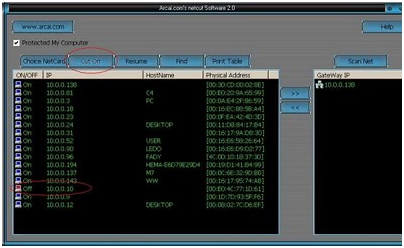
4. Jalankan NetCut dan IP yang terhubung akan terlihat


NetCut telah memotong IP
5. Pilih IP yang ingin dicut, lalu klik Cut Off
6. Bandwidth IP tersebut akan menjadi milik kita
7. Kalo ketahuan yang di Cut, tanggung sendiri ya, hehehe...

Sekali lagi saya tekankan bahwa saya tidak mengajari teman-teman cara yang tidak benar. Saya hanya sharing ilmu lah istilahnya. Bayangin aja bila sedang download file game 300 mb tiba-tiba putus, padahal udah 90% pula. Wah berasa banget tuw dongkolnya.

Namun ada juga cara menangkalnya, yaitu menggunakan Freeware yang namanya Anti NetCut. Belum pernah coba sih, tapi seperti menjanjikan. Dan saya juga share di sini (link download di bawah)

Jadi kembali kepada pribadi masing-masing ya. Semoga dapat diambil manfaatnya.


Selamat mencoba dan jangan lupa komentanya ya (^_^)

JAM SI A 04 Angkatan 2009 / 2010

Jadwal Waktu Sholat

~Forum Blog Ane~